Excel Power Query
Berikut adalah topik-topik yang akan anda pelajari di dalam video tutorial ini:
- Intro – mula-mula dia terangkan secara ringkas apa yang kita nak belajar.
- Guna sample data – tunjuk contoh data yang akan digunakan.
- Cara nak dapatkan Power Query – kalau Excel kau belum ada, ni dia tunjuk kat mana nak dapat.
- Ambil data masuk Power Query – proses nak masukkan data dari Excel ke Power Query.
- Gabungkan data – kalau ada banyak sheet/file, boleh combine jadi satu.
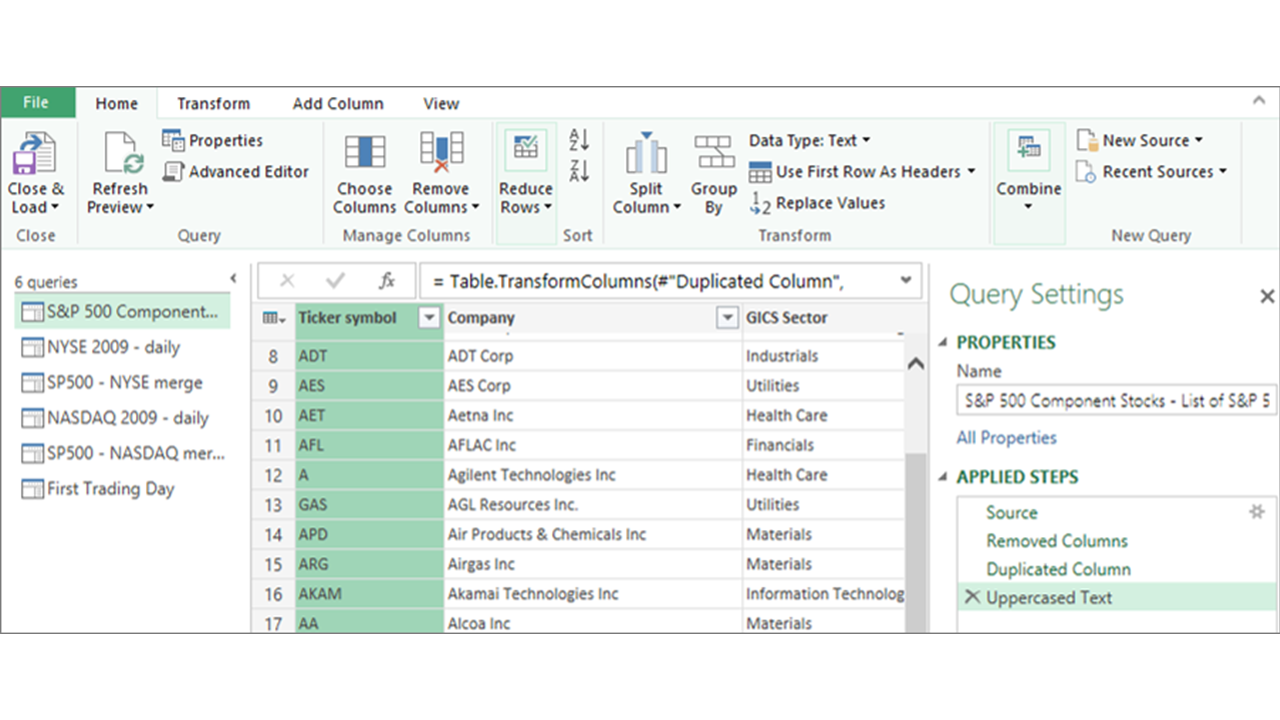
- Interface utama Power Query – kenal dulu rupa bentuk Power Query tu.
- Ubah & kemas data – ni part paling penting, bersihkan dan adjust data ikut keperluan.
- Tengok langkah yang dah dibuat – kat bahagian “Applied Steps”, kita boleh trace apa yang kita dah buat.
- Tutup & masukkan balik ke Excel – “Close & Load” untuk hantar balik data ke Excel.
- Data dah masuk Excel – tengok hasilnya lepas import siap.
- Buat pivot table & chart – nak analisis cepat, terus buat pivot dan chart.
- Tambah data baru – cara nak update dengan data lain atau tambahan.
- Penutup – wrap up semua proses dan tips akhir sekali.
Feedback
Syafiq : Power Query dulu macam tools misteri bagi saya. Tapi lepas tengok video ni, saya dah boleh gabungkan dan bersihkan data dengan mudah
Nabila : Video ini bantu saya automasikan proses gabung fail dan kemas data dari banyak sheet. Jimat masa berjam-jam!
Haikal : Saya suka bila Dr Aizat tunjuk cara guna Applied Steps – boleh trace semua langkah transformasi. Sangat berguna untuk audit data
Zarina : Tak pernah rasa belajar Power Query semudah ini. Penerangan jelas, contoh real, dan terus boleh apply untuk kerja
Rafeeqa : Lepas belajar modul ni, saya tak perlu lagi buat filter dan susun data manual. Semua boleh automate dengan Power Query
Farhan : Saya guna Power Query sekarang untuk update data mingguan syarikat. Dah tak perlu copy paste berulang kali. Highly recommended